Método de terminal
-
Primeiro, você precisa dizer ao indicador para usar um formato personalizado. Para fazer isso, execute isso a partir de um terminal gnome:
gsettings set com.canonical.indicator.datetime time-format "'custom'" -
Então você precisa dizer ao indicador qual formato usar. Isso deve ser feito em um formato entendido pela função
strftime. Você pode pesquisar aqui .Por exemplo, se você deseja que a data / hora seja assim: Sex, 20. Maio 08:25 , a string de formato para ela seria
%a, %d. %h %H:%M. Agora vamos defini-lo:gsettings set com.canonical.indicator.datetime custom-time-format "'%a, %d. %h %H:%M'"
Método GUI
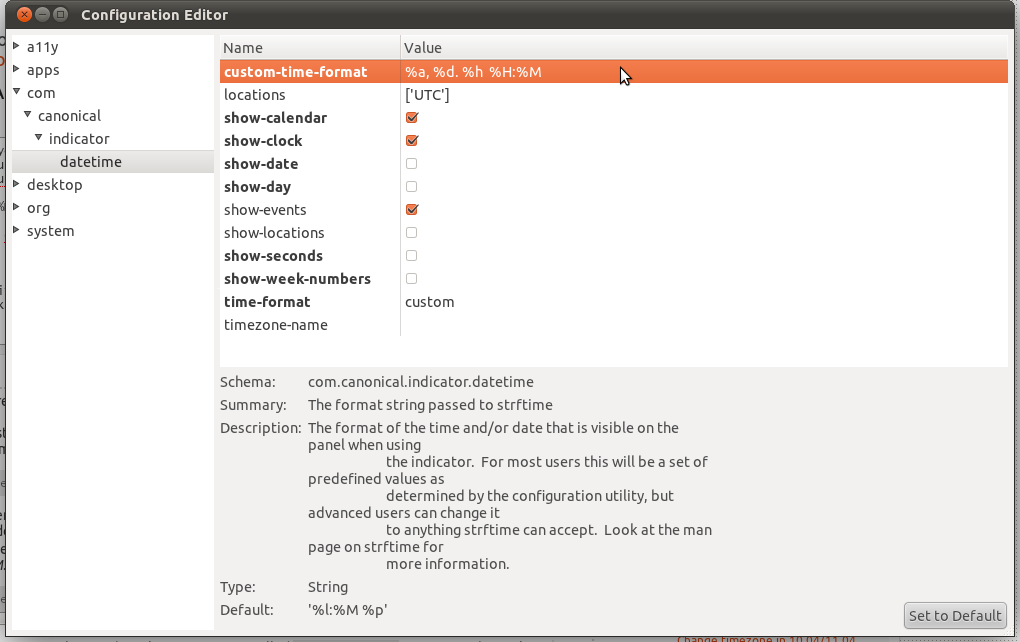
Você também pode definir essas chaves usando uma GUI chamada dconf-editor . Faz parte do pacote dconf-tools , que você precisa instalar primeiro executando sudo apt-get install dconf-tools . Em seguida, abra dconf-editor , navegue para com.canonical.indicator.datetime e defina as duas chaves.