$ sudo apt-get install gnome-core xfce4 firefox nano -y --force-yes
Você pode então instalar o Xfdashboard 0.4.0 no Xubuntu 16.04 com o XFCE para obter algumas funcionalidades extras, executando:
$ sudo add-apt-repository ppa:xubuntu-dev/extras
$ sudo apt-get install xfdashboard
Uma vez que toda a nova instalação tenha sucesso, nós temos que editar o arquivo xstartup do VNC (~ / .vnc / xstartup) para coincidir com a configuração abaixo para que ele exiba corretamente o XCFE4. Para fazer isso, comece abrindo o arquivo em um editor como NANO ou VIM. Nota: Este arquivo só será criado depois que você iniciar uma sessão VNC pela primeira vez.
$ nano ~/.vnc/xstartup
Agora edite o final do arquivo para combiná-lo com a configuração abaixo.
#!/bin/sh
autocutsel -fork
unset SESSION_MANAGER
unset DBUS_SESSION_BUS_ADDRESS
startxfce4 &

[ -x /etc/vnc/xstartup ] && exec /etc/vnc/xstartup
[ -r $HOME/.Xresources ] && xrdb $HOME/.Xresources
xsetroot -solid grey
vncconfig -iconic &
Salve o arquivo pressionando ctrl + o e, em seguida, pressionando enter saia pressionando ctrl + xe depois pressionando enter.
Agora você pode iniciar a sessão do VNC novamente,
$ vncserver -geometry 1680x1050 :1
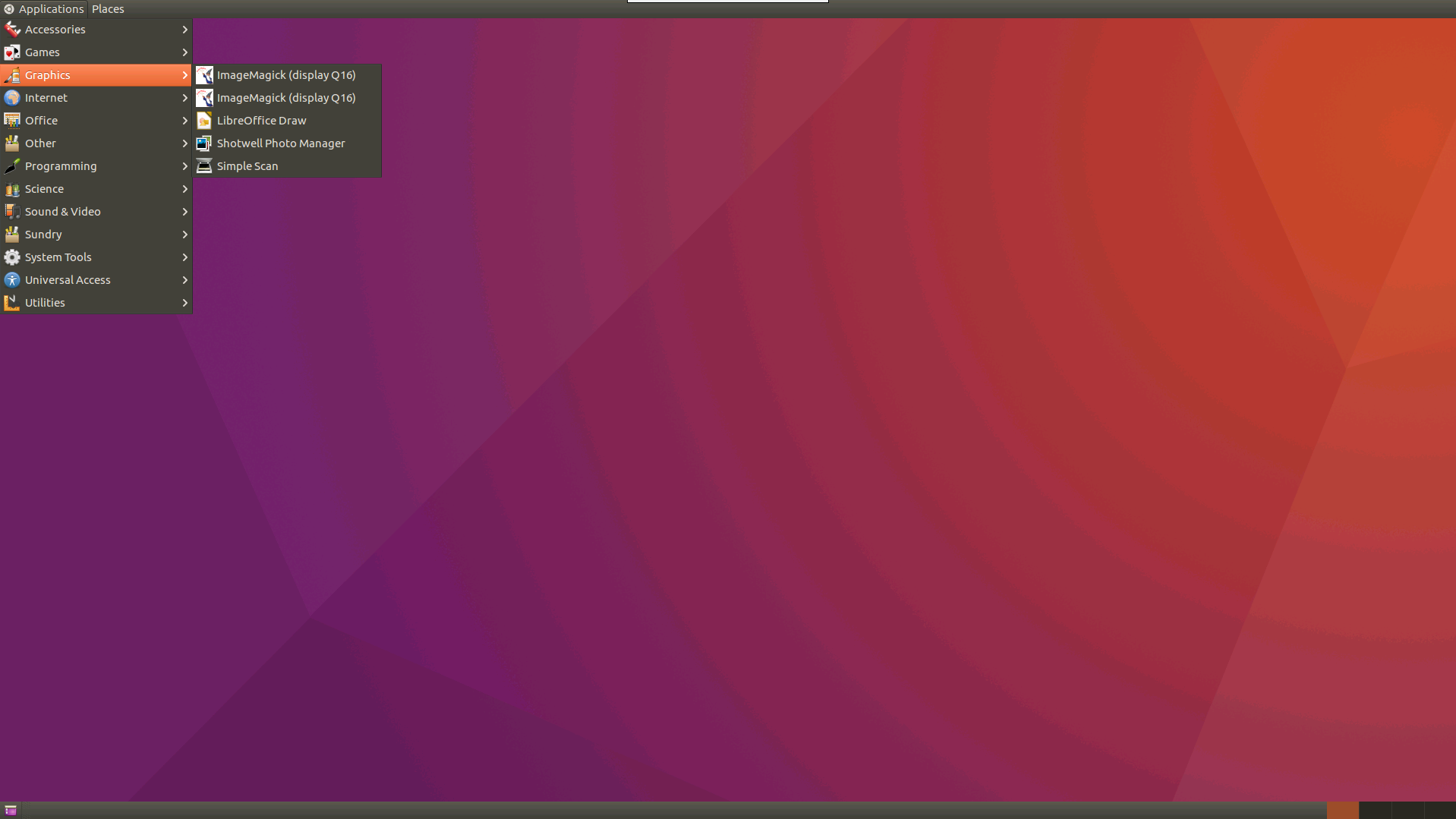
tudo deve funcionar e ficar melhor com os ícones da barra superior