Se você for o proprietário do arquivo, poderá torná-lo executável com o uso do gerenciador de arquivos ou usando chmod em um console. Eu vou mostrar como fazer isso nos dois sentidos.
Usando o chmod (console)
myuser@myhost:~$ ls -l unetbootin-linux-494
-rw-rw-r-- 1 myuser mygroup 4320172 feb 28 23:48 unetbootin-linux-494

myuser@myhost:~$ chmod u+x ./unetbootin-linux-494

myuser@myhost:~$ ls -l unetbootin-linux-494
-rwxrw-r-- 1 myuser mygroup 4320172 feb 28 23:48 unetbootin-linux-494

myuser@myhost:~$ chmod u-x ./unetbootin-linux-494

myuser@myhost:~$ ls -l unetbootin-linux-494
-rw-rw-r-- 1 myuser mygroup 4320172 feb 28 23:48 unetbootin-linux-494
Nesse caso, u informa a chmod que deve modificar as permissões do proprietário do arquivo, portanto, o u (ser). O operando + indica que as permissões depois que ele deve ser adicionado, a permissão - do operador será removida. O x é o sinalizador da permissão executável.
chmod u+x file.whatever lê como "para arquivo, o que quer que seja, adicione permissão de execução ao seu proprietário".
Para mais detalhes sobre o uso do chmod, consulte o manual. Você pode ver a versão on-line aqui ou iniciá-la localmente com o comando man chmod ou man --html=firefox chmod (para visualizá-lo no navegador, requer o pacote groff).
Usando um gerenciador de arquivos gráficos
Estou usando o PCManFM, mas as etapas são bem parecidas com qualquer gerenciador de arquivos.
-
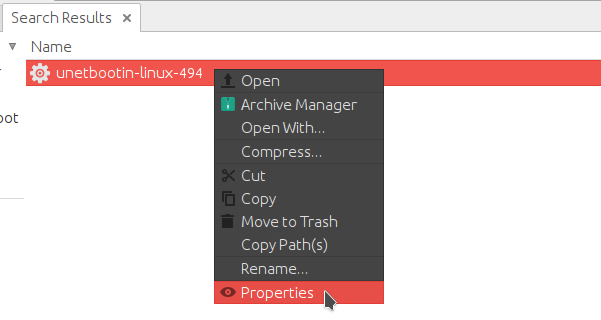
Localize seu arquivo e abra o menu de contexto clicando com o botão direito nele.
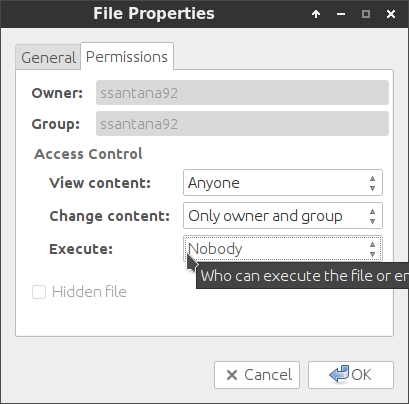
Selecioneacaixadeexecução.
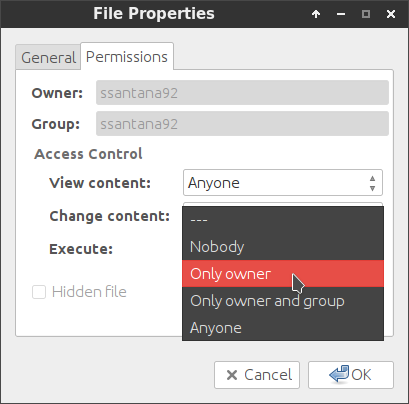
Atribuirpermissão(proprietário,grupo,tudo).
-
Aplique as alterações clicando no botão OK.